LAB2. Wi-Fi en el ESP32
Objetivos
- Conocer el flujo de trabajo del driver Wi-Fi en ESP-IDF.
- Analizar las diferencias entre un firmware desarrollado para trabajar en modo station y en modo AP.
- Desarrollar un firmware combinado para que funcione en modo AP y station de forma simultánea.
- Conocer los mecanismos de escaneado de redes en ESP-IDF.
- Conectar a redes vía WPA2 Enterprise desde el ESP32 (eduroam).
Introducción
Las bibliotecas y componentes de soporte Wi-Fi en ESP-IDF proporcionan soporte para configurar y monitorizar la conexión 802.11 sobre placas ESP32. Este soporte incluye configuraciones para:
-
Modo station (modo cliente Wi-Fi o STA). En este caso, el ESP32 se conecta con un punto de acceso preconfigurado.
-
Modo AP (también denominado SoftAP o modo Punto de Acceso). En este caso, son las estaciones las que se conectan al ESP32.
-
Modo combinado AP-STA, donde el ESP32 actúa de forma concurrente como punto de acceso (AP) y cliente Wi-Fi conectado a otro punto de acceso (STA).
-
Varios modos de seguridad tanto en modo cliente como en modo AP (WPA, WPA2, WEP, etc).
-
Escaneado de puntos de acceso (activo y pasivo).
-
Aprovisionamiento de claves y modo WPS.
-
Modo promiscuo para monitorización de paquetes IEEE 802.11.
En la presente práctica, a través de ejemplos básicos, estudiaremos las características principales soportadas por el driver Wi-Fi sobre el ESP32. Todas estas características pueden ser utilizadas a posteriori para el desarrollo de código y proyectos más complejos con mínimas modificaciones.
Modelo de programación del driver Wi-Fi en ESP-IDF
El modelo de programación del driver Wi-Fi en ESP-IDF sigue un esquema sencillo que puede resumirse en la siguiente imagen:
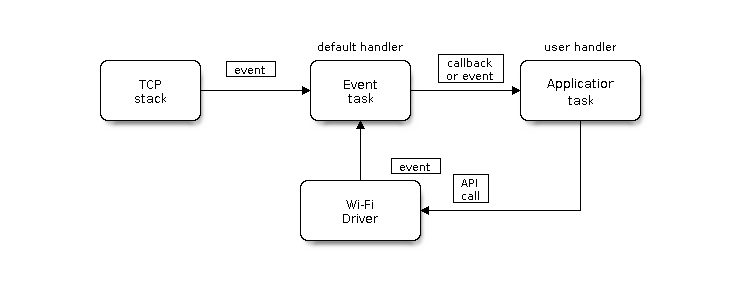
Puede considerarse que el driver Wi-Fi es una caja negra independiente del resto de la aplicación, como la pila TCP/IP, las tareas de aplicación y los eventos. El código de las tareas de aplicación generalmente invoca a la API Wi-Fi para inicializar el dispositivo inalámbrico y tratar eventos específicos cuando resulta necesario. El driver Wi-Fi recibe invocaciones a su API, las procesa y emite eventos a la aplicación.
El tratamiento de eventos Wi-Fi se basa en la biblioteca de eventos
esp_event;
los eventos se envían por parte del driver al bucle de tratamiento de eventos
por
defecto.
La aplicación registra una serie de funciones callback, a través de la función
esp_event_handler_register(), que serán las responsables de tratar estos
eventos. Algún tipo de eventos es también procesado por el componente
esp_netif para proporcionar reacciones por defecto ante su recepción. Por
ejemplo, cuando un dispositivo se conecta a un AP, esp_netif arranca un
cliente DHCP para obtener una dirección IP sin intervención del código de
usuario (aunque este comportamiento por defecto puede ser personalizado para,
por ejemplo, asignar una dirección IP estáticamente).
Nota
Toda la API mencionada a continuación se encuentra descrita en profundidad aquí. Se recomienda disponer de esta documentación durante el proceso de desarrollo de la práctica.
Eventos Wi-Fi
A continuación, se listan algunos de los eventos más utilizados en la gestión de conexiones Wi-Fi, que utilizaremos en los ejemplos posteriores.
-
WIFI_EVENT_SCAN_DONE:Este evento se envía automáticamente en la invocación de
esp_wifi_scan_start(), en los siguientes escenarios:- El escaneado de redes se completa, es decir, se ha encontrado el punto de acceso (AP) objetivo.
- El escaneado de redes finaliza tras la invocación de
esp_wifi_scan_stop(). - Se invoca al inicio de un nuevo escaneo (mediante la rutina
esp_wifi_scan_start()) antes de finalizar un escaneado previo. Este nuevo escaneado se superpondrá al anterior y se emitirá el evento.
El evento no se emite cuando el escaneado se fuerza mediante la invocación a
esp_wifi_connect().Ante la recepción de este evento, no se lanza ningún proceso específico como respuesta. La aplicación necesitará invocar normalmente a
esp_wifi_scan_get_ap_num()y aesp_wifi_scan_get_ap_records()para recoger la lista de APs escaneados y liberar los recursos de memoria utilizados en el proceso de escaneado. -
WIFI_EVENT_STA_START:Este evento se envía cuando, tras la invocación a
esp_wifi_start(), esta devuelve el códigoESP_OK. Tras la recepción de este evento, se inicializa la interfaz de red, por lo que normalmente, tras la recepción de este evento se está listo para invocar aesp_wifi_connect()para comenzar el proceso de conexión con un punto de acceso (AP). -
WIFI_EVENT_STA_STOP:Este evento se envía cuando, tras la invocación a
esp_wifi_stop(), esta devuelveESP_OK. Tras la recepción de este evento, se libera la dirección IP, se detiene el cliente DHCP y se liberan las conexiones TCP/UDP existentes. Normalmente no se trata desde el punto de vista de la aplicación. -
WIFI_EVENT_STA_CONNECTED:Este evento se envía cuando, tras la invocación a
esp_wifi_connect(), esta devuelveESP_OK. Tras la recepción de este evento, arranca un cliente DHCP para la obtención de una dirección IP. A continuación, si todo ha ido bien, el driver Wi-Fi está listo para enviar y recibir datos.Dicho instante es el adecuado para comenzar con la lógica de nuestra aplicación, siempre que esta no dependa de la correcta obtención de una dirección IP. Si este es el caso, será necesario esperar a la obtención de la misma esperando al evento
WIFI_EVENT_STA_GOT_IP. -
WIFI_EVENT_STA_DISCONNECTED:Este evento se genera en los siguientes escenarios:
- Cuando se invoca a las funciones
esp_wifi_disconnect(),esp_wifi_stop(),esp_wifi_deinit()oesp_wifi_restart()y la estación está conectada al punto de acceso. - Cuando se invoca a
esp_wifi_connect(), pero el driver Wi-Fi no consigue configurar una conexión con el AP debido a cualquier razón (por ejemplo, el escaneo no puede encontrar el AP objetivo, el proceso de autenticación no tiene éxito, etc). Si hay más de un AP con el mismo SSID, el evento se emite solo cuando el dispositivo no puede conectar a ninguno de los APs encontrados. - Cuando la conexión Wi-Fi se interrumpe, por ejemplo porque el dispositivo pierde N beacons emitidos por el AP, el AP expulsa al dispositivo, el modo de autenticación cambia, etc.
Resulta común que la rutina de tratamiento del evento trate de invocar de nuevo a la función
esp_wifi_connect()para reintentar la conexión. - Cuando se invoca a las funciones
-
IP_EVENT_STA_GOT_IP:Este evento se emite cuando el cliente DHCP obtiene una dirección IPv4 desde un servidor DHCP, o cuando se modifica su dirección IPv4. El evento significa que todo está listo y que la aplicación puede continuar con sus tareas (por ejemplo, creación de sockets, inicialización de protocolos, etc.)
La dirección IPv4 podría modificarse por alguna de las siguientes razones:
- El cliente DHCP no puede renovar la dirección IPv4 tras su expiración (los servidores DHCP suelen conceder direcciones IP durante un tiempo limitado).
- El cliente DHCP se asocia a otra dirección.
- Se modifica la dirección IPv4 asignada estáticamente (no vía DHCP).
Normalmente, cuando la IP cambia, todos los sockets asociados a ella quedarán en un estado no utilizable. Así, la recepción de este evento se suele aprovechar para cerrar y a continuación recrear todos los sockets abiertos.
-
IP_EVENT_STA_LOST_IP:Evento emitido cuando una dirección IPv4 se convierte en una dirección inválida. El evento no se emite inmediatamente tras la desconexión Wi-Fi, sino que inicializa un temporizador de tipo address lost. Si se obtiene una IP antes de su expiración, el evento no se emite. En otro caso, se emite justo en el instante de expiración del temporizador.
Normalmente, las aplicaciones no deben tratar este evento (suele usarse en tareas de depuración).
-
WIFI_EVENT_AP_START:Emitido en el inicio de un AP (punto de acceso).
-
WIFI_EVENT_AP_STACONNECTED:Cuando un dispositivo (station) se conecta a un AP, este emite el event
WIFI_EVENT_AP_STACONNECTED. Es posible ignorarlo, o aprovecharlo para obtener información sobre la estación conectada, por ejemplo. -
WIFI_EVENT_AP_STADISCONNECTED:Este evento se genera en los siguientes escenarios:
- La aplicación invoca a
esp_wifi_disconnect()oesp_wifi_deauth_sta()para desconectarla manualmente del punto de acceso. - El driver Wi-Fi expulsa al dispositivo (station), por ejemplo en una situación en la que el AP no ha recibido paquetes en los últimos minutos.
Cuando ocurre este evento, la aplicación necesitaría (idealmente) tomar las medidas necesarias asociadas al mismo, por ejemplo, cerrar los sockets abiertos.
- La aplicación invoca a
Modo estación (station)
La siguiente figura describe, a grandes rasgos, algunos de los escenarios principales que pueden darse en modo station:
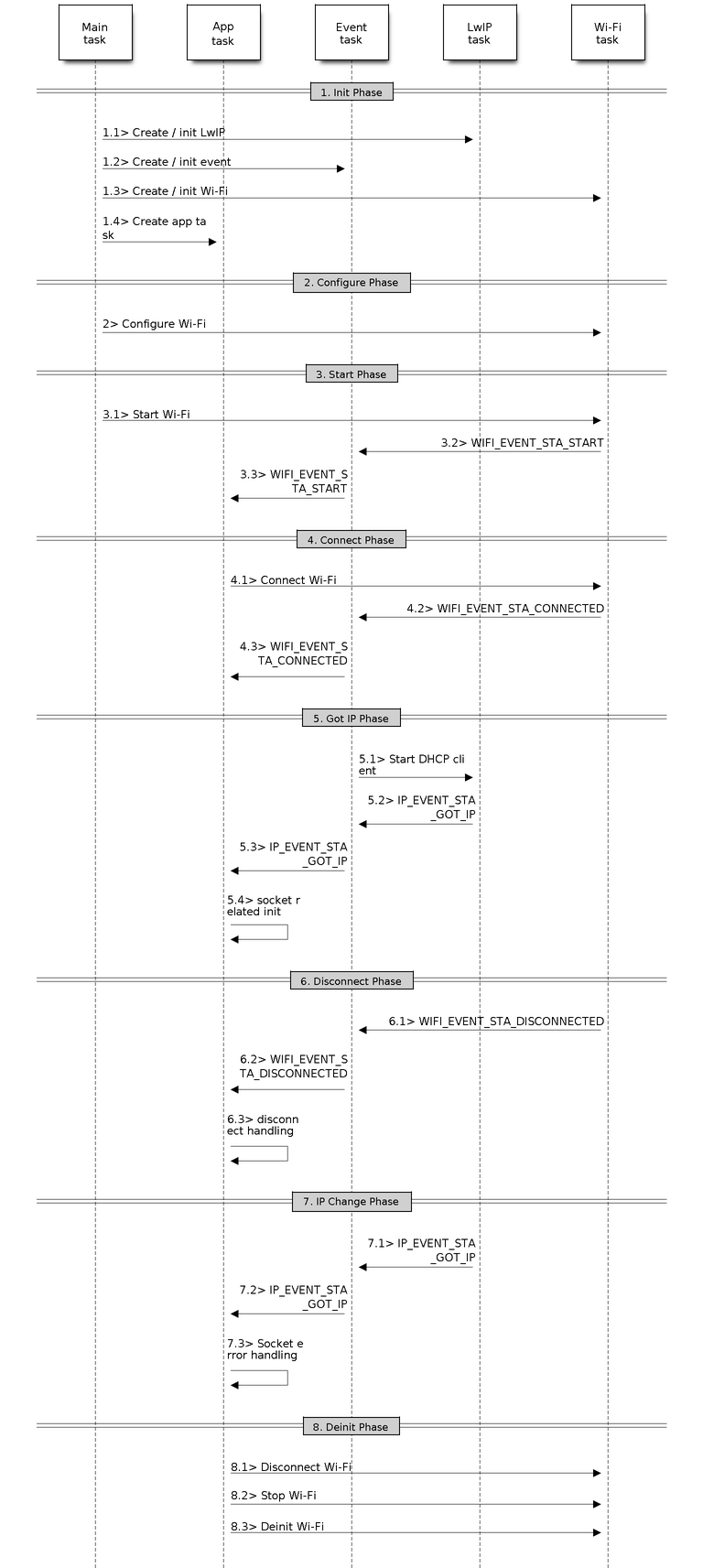
Se analizan a continuación las fases principales en este tipo de firmware (no todas tienen que estar necesariamente presentes en cualquier escenario).
Fase 1: inicialización Wi-Fi
- La tarea principal invoca a
esp_netif_init()para crear la pila TCP/IP y realizar las tareas de inicialización pertinentes. - La tarea principal invoca a
esp_event_loop_create_default()para crear e inicializar el sistema de eventos. - La tarea principal invoca a
esp_netif_create_default_wifi_sta()para crear la interfaz de red correspondiente al modo station, que conecta el driver Wi-Fi con la pila TCP/IP. - La tarea principal invoca a
esp_wifi_init()para crear la tarea que manejará la conexión Wi-Fi e inicializa el driver Wi-Fi. - Por último, se invoca (si así se desea, aunque es lo más común) a la API para la creación de la tarea o tareas de aplicación.
Esta secuencia es la recomendada para la inicialización del sistema de comunicación Wi-Fi, pero no es estrictamente obligatorio seguirla en dicho orden o en su totalidad. Por ejemplo, se podría crear directamente una tarea de aplicación (paso 5) y realizar la configuración en su cuerpo, o se puede diferir su creación hasta la obtención de una dirección IP.
Fase 2: configuración Wi-Fi
Una vez inicializado el driver Wi-Fi, comienza su configuración. En
este escenario, el modo debe fijarse a station a través de una invocación
a esp_wifi_set_mode(WIFI_MODE_STA). Es posible invocar a continuación
a otras rutinas de tipo esp_wifi_set_*() para configurar parámetros
adicionales (país, ancho de banda, modo de protocolo...).
Para más información sobre los modos de operación (station, AP o
modo combinado station/AP, consulta el siguiente
enlace).
Generalmente, es necesario configurar el driver Wi-Fi antes de establecer una conexión, pero no es obligatorio: es posible reconfigurarlo en cualquier momento, siempre que el driver esté correctamente inicializado. En cualquier caso, si la configuración no tiene que modificarse tras la conexión, es mejor realizarla en este punto, ya que algunos de los parámetros que pueden variar forzarán una reconexión Wi-Fi (aspecto que es mejor evitar).
La rutina esp_wifi_set_config() permite configurar los aspectos básicos
de la conexión Wi-Fi. Por ejemplo:
    wifi_config_t wifi_config = {
        .sta = {
            .ssid = EXAMPLE_ESP_WIFI_SSID,
            .password = EXAMPLE_ESP_WIFI_PASS,
            .threshold.authmode = WIFI_AUTH_WPA2_PSK,

            .pmf_cfg = {
                .capable = true,
                .required = false
            },
        },
    };
    ESP_ERROR_CHECK(esp_wifi_set_mode(WIFI_MODE_STA));
    ESP_ERROR_CHECK(esp_wifi_set_config(ESP_IF_WIFI_STA, &wifi_config));
El código anterior realiza una configuración básica Wi-Fi proporcionando SSID, contraseña y modo de autenticación antes de configurar la conexión.
Fase 3: inicio Wi-Fi
- Invocación a
esp_wifi_start()para iniciar el driver Wi-Fi. - El driver Wi-Fi envía un evento
WIFI_EVENT_STA_START, que será tratado por la tarea de gestión de eventos por defecto para realizar las tareas necesarias e invocará a la rutina de tratamiento del evento a nivel de aplicación. - La aplicación deberá tratar el evento
WIFI_EVENT_STA_START, invocando (se recomienda) aesp_wifi_connect().
Fase 4: conexión Wi-Fi
- Una vez invocada
esp_wifi_connect(), el driver Wi-Fi comienza un proceso interno de escaneado/conexión. - Si dicho proceso tiene éxito, se genera un evento
WIFI_EVENT_STA_CONNECTED. Automáticamente se invoca al cliente DHCP y comienza el proceso de obtención de dirección IP. - Generalmente, la aplicación no suele responder a este evento, pero podría por ejemplo imprimirse un mensaje por pantalla a modo de depuración.
En el segundo paso, la conexión podría fallar, por ejemplo, si la contraseña
proporcionada es incorrecta. En dicho caso, se envía un evento
de tipo WIFI_EVENT_STA_DISCONNECTED y se proporcionará la causa del error.
Fase 5: obtención de IP
- Una vez inicializado el cliente DHCP comienza la fase de obtención de IP.
- Si se recibe con éxito una IP desde el servidor DHCP, se emite un evento de
tipo
IP_EVENT_STA_GOT_IP. - La aplicación tratará este evento. Realmente, en este punto puede comenzar la lógica de red de la aplicación, incluyendo, por ejemplo, la creación de sockets TCP/UDP. Es imprescindible la recepción de una dirección IP antes de la inicialización de sockets.
Fase 6: desconexión Wi-Fi
- Cuando finaliza de forma abrupta una conexión Wi-Fi, por ejemplo al apagar
el punto de acceso (AP), si la calidad de recepción (RSSI) es baja, etc,
se emite un evento
WIFI_EVENT_STA_DISCONNECTED. - La tarea de aplicación debería tratar este evento para, típicamente,
reintentar la conexión a través de una nueva invocación a
esp_wifi_connect().
Fase 7: cambio de IP
- Cuando la dirección IP asignada a un dispositivo cambia, se emite un evento
de tipo
IP_EVENT_STA_GOT_IP. - La aplicación debería tomar las medidas necesarias (por ejemplo, recreación de sockets) para mantener en estado consistente.
Fase 8: terminación Wi-Fi
- Invocación a
esp_wifi_disconnect()para desconectar la conexión en marcha. - Invocación a
esp_wifi_stop()para parar el driver Wi-Fi. - Invocación a
esp_wifi_deinit()para descargar el driver Wi-Fi.
Análisis del ejemplo station
Ejercicio 1
Analiza el ejemplo station dentro de wifi/getting_started, compílalo y flaséalo. Estudia el tratamiento de eventos que realiza y cómo estos son emitidos en diferentes situaciones. Para ello, (1) conecta tu ESP32 a un punto de acceso existente, (2) a otro inexistente, y (3) apaga el punto de acceso mientras el dispositivo tiene una IP asignada. Analiza los eventos generados y su respuesta.
Ejercicio 2
Añade al ejemplo el tratamiento de los eventos que falten (solo los vistos en esta práctica). No es necesario implementar la funcionalidad deseada para cada uno de ellos, basta con mostrar/explicar qué acciones podrían realizarse en cada caso.
Modo punto de acceso (AP)
La siguiente figura describe, a grandes rasgos, algunos de los escenarios principales que pueden darse en el modo AP:
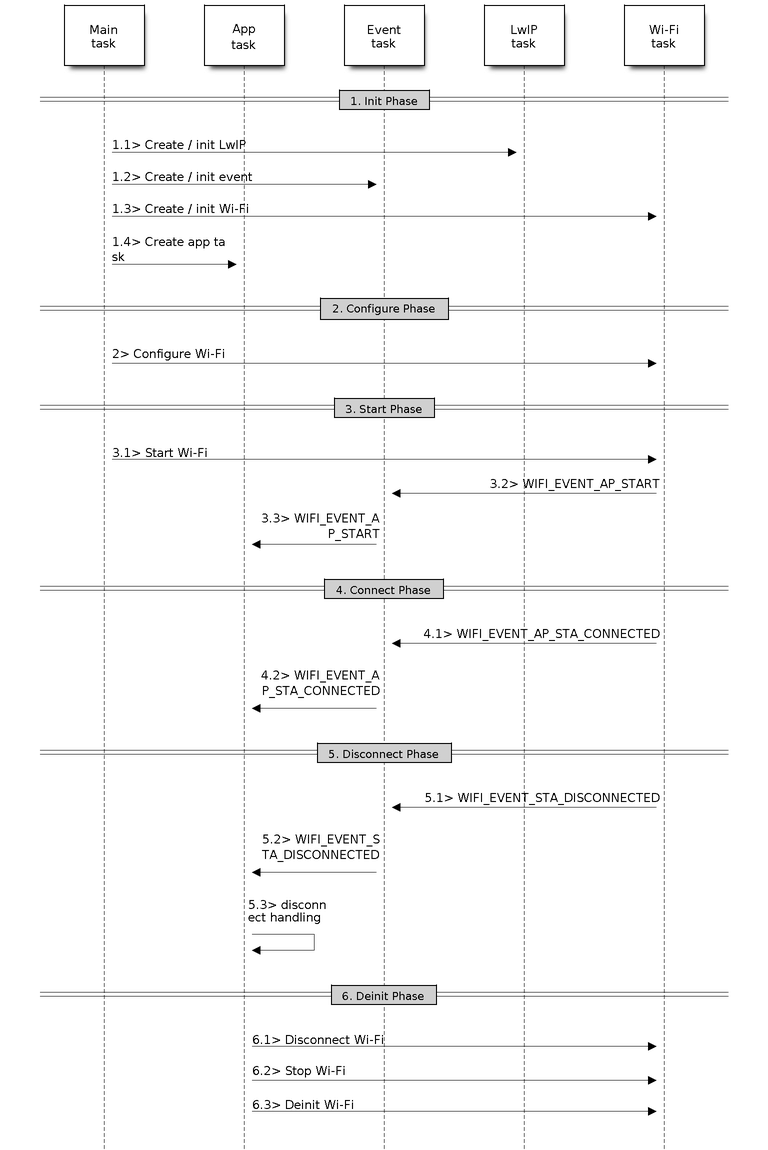
El flujo de trabajo es muy similar al del modo station, con la diferencia
básica del tipo de configuración Wi-Fi a realizar (WIFI_MODE_AP) y obviamente
los parámetros de configuración. Observa el siguiente ejemplo de configuración:
    wifi_config_t wifi_config = {
        .ap = {
            .ssid = EXAMPLE_ESP_WIFI_SSID,
            .ssid_len = strlen(EXAMPLE_ESP_WIFI_SSID),
            .channel = EXAMPLE_ESP_WIFI_CHANNEL,
            .password = EXAMPLE_ESP_WIFI_PASS,
            .max_connection = EXAMPLE_MAX_STA_CONN,
            .authmode = WIFI_AUTH_WPA_WPA2_PSK
        },
    };
    if (strlen(EXAMPLE_ESP_WIFI_PASS) == 0) {
        wifi_config.ap.authmode = WIFI_AUTH_OPEN;
    }

    ESP_ERROR_CHECK(esp_wifi_set_mode(WIFI_MODE_AP));
    ESP_ERROR_CHECK(esp_wifi_set_config(ESP_IF_WIFI_AP, &wifi_config));
Para más información sobre los parámetros de configuración de un punto de acceso, consulta este enlace.
Análisis del ejemplo softAP
Ejercicio 3
Repite el ejercicio 1, pero esta vez analizando el ejemplo softAP dentro de wifi/getting_started. En este caso, conecta distintos clientes/estaciones, ya sean ESP32 o cualquier otro dispositivo, y analiza los eventos generados y su respuesta.
Modo combinado (station+AP)
ESP-IDF soporta un modo mixto de conexión, en el que el ESP32 es a la vez
un punto de acceso y una estación. Este modo se configura
utilizando el parámetro ESP_MODE_APSTA en la invocación a la rutina
esp_wifi_set_mode().
Además, obviamente el firmware combinado requerirá la creación de dos
estructuras de tipo wifi_config_t, una con los datos asociados al punto
de acceso (campo .ap) y otra con los campos asociados a la
station (campo .sta). A continuación, será necesario invocar a la rutina
de configuración esp_wifi_set_config con cada una de dichas estructuras.
Por último, también es necesario inicializar la interfaz de red (netif)
tanto en modo estación (esp_netif_create_default_wifi_sta())
como en modo AP (esp_netif_create_default_wifi_ap()).
Ejercicio 4
Modifica el ejemplo station para que el ESP32 se comporte simultáneamente como estación y como punto de acceso. Añade las opciones de configuración necesarias para que los parámetros se puedan modificar mediante menuconfig. Comprueba que el ESP32 se conecta correctamente a un punto de acceso y que, al mismo tiempo, es posible conectar otro dispositivo al ESP32. Conecta tu PC al ESP32 y comprueba la conectividad con el comando ping.
Escaneado de redes Wi-Fi
Modos de escaneado de redes Wi-Fi
El modo de escaneo de redes Wi-Fi (es decir, la invocación de la rutina
esp_wifi_scan_start()) solo está soportada en la actualidad en modo
station o station+AP. En este modo, se da soporte a distintos tipos de
escaneado de redes:
- Escaneado activo: el escaneado se desarrolla mediante el envío de paquetes probe y esperando respuesta, de forma activa.
- Escaneado pasivo: el escaneado se desarrolla simplemente escuchando en
cada canal y esperando el envío por parte de los APs de paquetes baliza
(beacons). El modo activo o pasivo puede configurarse desde la aplicación,
mediante el campo
scan_typede la estructurawifi_scan_config_t(lo verás en el siguiente ejemplo). - Escaneado en primer plano: se utiliza cuando no hay conexión Wi-Fi activa en el momento del escaneado.
- Escaneado en segundo plano: se utiliza cuando hay conexión Wi-Fi activa en el momento del escaneado.
- Escaneado de todos los canales: escanea SSIDs en todos los canales.
La forma de activarlo es mediante el valor 0 en el campo correspondiente
de
wifi_scan_config_t. - Escaneado de canal específico: escanea únicamente en un canal.
Así, existen 8 modos distintos de escaneado de red Wi-Fi, resultantes de la combinación de los anteriores modos:
- All-Channel Background Active Scan.
- All-Channel Background Passive Scan.
- All-Channel Foreground Active Scan.
- All-Channel Foreground Passive Scan.
- Specific-Channel Background Active Scan.
- Specific-Channel Background Passive Scan.
- Specific-Channel Foreground Active Scan.
- Specific-Channel Foreground Passive Scan.
Configuración del escaneado de redes Wi-Fi
Para configurar una sesión de escaneado, se utilizan los campos correspondientes
de la estructura de tipo wifi_scan_config_t, proporcionada a la función
esp_wifi_scan_start() encargada de iniciar el escaneo. Los campos
de dicha estructura son:
ssid: si el SSID no es NULL, solo se escanea en búsqueda de este SSID.channel: si es 0, se realiza un escaneado de todos los canales. En caso contrario, solo se escanea el canal especificado.show_hidden: si es false, se ignoran los AP con SSID oculto. En caso contrario, se consideran SSID normales y, por tanto, se muestran.scan_type: si toma el valorWIFI_SCAN_TYPE_ACTIVE, realiza un escaneado activo. En cualquier otro caso, el escaneado es pasivo.scan_time: especifica el tiempo de escaneado por cada canal.
Ejemplo: escaneado de todos los canales en primer plano
El siguiente escenario describe un escaneado básico sobre todos los canales en primer plano (recuerda que únicamente puede ocurrir en modo station si todavía no hay conexión a un AP).
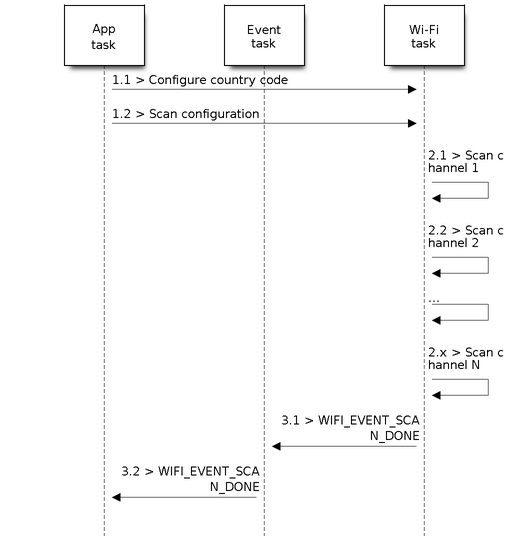
Fase 1: configuración del escaneado
-
Se invoca a la rutina
esp_wifi_set_country_code()para establecer el país en el que se está realizando el escaneado (opcional, pero recomendado). -
Se invoca a
esp_wifi_scan_start()para configurar el escaneado. Para ello, se utilizan los parámetros por defecto o se configuran tal y como se ha especificado en la sección anterior.
Fase 2: escaneado
-
El driver Wi-Fi cambia al canal 1 y emite (en caso de escaneado activo) en modo broadcast un paquete de tipo probe request. En caso de escaneado pasivo, seguirá escuchando en el canal 1 durante un tiempo determinado a la espera de beacons. En cualquier caso, el valor por defecto de espera es de 120 milisegundos.
-
El driver cambia al canal 2 y repite el proceso.
-
El proceso se repite para N canales, donde N viene configurado según el país en el que se lleva a cabo el análisis.
Fase 3: análisis de resultados
-
Cuando todos los canales se han escaneado, se emite un evento de tipo
WIFI_EVENT_SCAN_DONE. -
La aplicación recibe y procesa los resultados. Se invoca a
esp_wifi_scan_get_ap_num()para obtener el número de APs que se han encontrado. A continuación, reserva memoria para este número de entradas e invoca aesp_wifi_scan_get_ap_records()para obtener la información de cada AP.
Análisis del ejemplo scan
Analiza el ejemplo scan dentro de wifi, e intenta observar el flujo de trabajo detallado anteriormente.
Ejercicio 5
Compila, flashea y ejecuta el ejemplo scan. Modifica el código para conseguir distintos tipos de escaneado, asegurándote, por ejemplo, de que si fijas un canal específico en el que está trabajando tu punto de acceso, este es detectado correctamente. Estudia y modifica los tiempos de espera y observa su efecto en el tiempo total de escaneado.
Ejercicio 6
A partir del ejemplo scan, implementa un firmware que realice un escaneado de las redes disponibles. Si el ESP32 detecta la presencia de una o más redes conocidas, se conectará a la red de mayor prioridad entre las conocidas. Pruébalo usando como redes conocidas la del laboratorio/tu casa y la de tu móvil.
Conexión a una red WPA2 Enterprise (eduroam)
Las últimas versiones de ESP-IDF permiten la conexión a redes con autenticación RADIUS, como por ejemplo eduroam. Aunque los detalles de configuración y desarrollo de un ejemplo concreto van más allá del objetivo de la práctica, resulta interesante realizar una prueba de conexión a eduroam en el laboratorio.
Para conectar nuestro ESP32 a eduroam, necesitaremos seguir los siguientes pasos:
-
Descarga el certificado de la CA de la UCM desde este enlace. Copia el fichero descargado, con nombre
eduroam.crtal directoriomain, y asígnale el nombreca.pem. -
Configura el proyecto a través de menuconfig con los siguientes parámetros:
- SSID: eduroam
- Validate server: activo
- EAP method: TTLS
- Phase2 method for TTLS: PAP
- EAP ID: anonymous@ucm.es
- EAP USERNAME: tu correo UCM
- EAP PASSWORD: tu contraseña UCM
Ejercicio 7
Configura el ejemplo de autenticación WPA2 Enterprise wifi_enterprise con tus credenciales de eduroam. Compila y ejecuta el ejemplo, y adjunta una captura de pantalla que muestre la conexión del ESP32 a eduroam.